

Newsletter – jak zrobić formularz zapisu w MailerLite?
Chcesz wiedzieć jak ogarnąć swój newsletter, jak zrobić formularz zapisu i od której strony ugryźć ten temat? Zaczynamy pierwszy dzień wyzwania o tym jak zrobić newsletter na MailerLite.
Od czego zacząć tworzenie formularza zapisu?
Wszystko w życiu zaczyna się od koncepcji. Nie inaczej jest z formularzem zapisu na newsletter.
Zanim ruszysz do tworzenia swojego formularza zapisu, musisz mieć następujące rzeczy:
- prezent za zapis (jeśli nie wiesz jak się za niego zabrać, pobierz naszą kartę pracy „Jak stworzyć newsletter i zacząć na nim zarabiać?”),
- krótką koncepcję tego jaką obietnicę chcesz złożyć swoim odbiorcom, którzy zapiszą się na Twój newsletter,
- pomysł gdzie konkretnie będziesz chciał_a ten formularz umieścić na stronie – w stopce, w artykule blogowym, w pasku bocznym? Każde z tych ustawień będzie wymagało odrobinę innego wyglądu.
Omówmy sobie teraz po kolei wszystkie te etapy.
Prezent za zapis
Jest kluczowym elementem zapisów na newsletter. Powinien:
- rozwiązywać konkretny problem Twoich odbiorców_czyń,
- dawać szybkie efekty,
- być powiązany z Twoją ofertą – ponieważ będzie wejściem do Twojego lejka sprzedażowego, nawet jeśli jeszcze go nie masz.
Może to być mini-ebook, nagranie szkolenia, kurs mailowy – wszystko, co tylko przyjdzie Ci do głowy, byle by spełniało powyższe kryteria.
Przy projektowaniu prezentu za zapis musisz pamiętać, że jego rolą jest:
- zbudowanie zaufania wśród Twoich odbiorców – dlatego musi być wysokiej jakości i pokazywać, że jesteś ekspertem_tką,
- namówić odbiorców do zapisania się na newsletter – w związku z czym musi rozwiązywać realny problem Twoich odbiorców,
- zachęcać do zakupu produktu z Twojej oferty – najlepiej taniego, ale o tym porozmawiamy kiedy indziej ;).
Więcej o prezentach za zapis pisaliśmy w tym artykule.
Obietnica
Choć czasy „klient nasz pan” dawno się skończyły, to jednak w dalszym ciągu należy pamiętać, że klient jest na pierwszym miejscu. A właściwie – na pierwszym miejscu są jego rozterki, bolączki i problemy.
Na nic Ci się nie przyda prezent za zapis, jeśli nikt nie będzie chciał z niego korzystać. Nie ma chyba obecnie niszy, która nie byłaby nadmiernie zapełniona. Potrzebujesz czegoś, co pomoże Ci się wyróżnić.
Wiele biznesów na pierwszym miejscu stawia siebie i swój produkt – bardzo często zapominając o kliencie. To właśnie odróżnia firmy odnoszące sukcesy od tych, które utoną.
Musisz również przy tym pamiętać, że nie tylko Ty musisz znać wartość swojego prezentu za zapis. Musisz również odpowiednio zaprezentować tę wartość swoim odbiorcom. W Twoim formularzu (lub na stronie z zapisami na newsletter) musi się znaleźć, konkretna, mierzalna obietnica tego co odbiorca zyska, na przykład (zwróć uwagę również jak poniższe obietnice rozwiewają obiekcje):
- zapisz się, żeby pobrać mini-ebook z 10 przepisami na śniadania, do przygotowania w mniej niż 5 minut, zawierającymi minimum 25g białka (rozwiewanie obiekcji: w mniej niż 5 minut, dla ludzi, którzy nie mają czasu odżywiać się zdrowiej),
- pobierz checklistę wieczornego rytuału, która zawiera 12 prostych i szybkich nawyków wspierających zasypianie (rozwianie obiekcji: prostych i szybkich, dla osób, które obawiają się, że mają za mało samodyscypliny),
- zapisz się, żeby otrzymać listę 300 najczęstszych zwrotów w języku angielskim, wraz z użyciem ich w zdani (rozwianie obiekcji: wraz z użyciem ich w zdaniu, dla osób, które obawiają się, że dostaną samą listę słówek, ale nie będą wiedziały jak jej użyć),
- zapisz się, żeby pobrać arkusz do kontrolowania wydatków w mniej niż 10 minut tygodniowo (rozwianie obiekcji: w mniej niż 10 minut tygodniowo, dla ludzi, którzy nie mają czasu na dokładną analizę budżetu).
Idealna obietnica, to taka, która:
- zawiera konkretny rezultat,
- rozwiązuje konkretny problem,
- zawiera informację o liczbie lub częstotliwości (jako ludzie uwielbiamy cyferki).
Umiejscowienie formularza i koncepcja wyglądu
Wygląd formularza będzie zależał bardzo mocno od jego umiejscowienia. Inaczej zaplanujemy wygląd formularza w stopce, inaczej – tego na stronie głównej, a jeszcze inaczej – tego na landingu, który jest dedykowany konkretnemu prezentowi.
Przykładowo:
- formularz w stopce – najczęściej znajduje się na tle z wyrazistym kolorem lub obrazkiem. Dlatego dobrze by było, gdyby był prosty, a jednocześnie rzucał się w oczy. Formularze w stopce najczęściej są albo na pełną szerokość ekranu, albo na jego połowę – pod warunkiem, że druga połowa to zachęta do zapisu,
- formularz na stronie głównej – te najczęściej są na pełną szerokość ekranu lub 3/4 szerokości ekranu. Muszą się wyróżniać jeszcze bardziej niż te w stopce, ponieważ na stronie głównej mamy bardzo dużo informacji. Równocześnie na stronie głównej odsyłamy do wielu miejsc, więc Twoje zapisy na newsletter nie będą jedynym CTA na tej stronie. Warto o tym pamiętać planując wygląd,
- formularz na landingu – najczęściej ustawiamy go na połowę szerokości ekranu. Drugą połowę powinien zajmować mockup prezentu za zapis, wraz z zachętą do zapisu (być może nawet krótkim filmem z zachętą do zapisu). Formularz sam w sobie nie musi się aż tak wyróżniać wyglądem na tle strony, jednak cała sekcja z zapisami powinna już to robić.
Przykładowe formularze zapisu
Żeby lepiej zobrazować Ci jak powinien wyglądać dobry formularz zapisu, przekopałam internet w celu znalezienia dobrych przykładów:
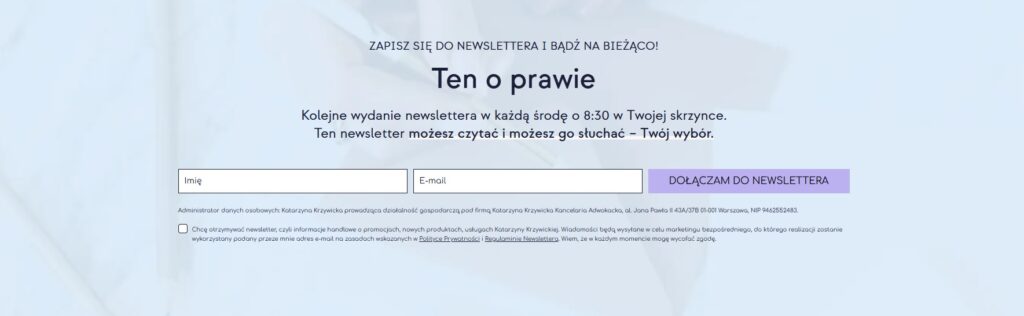
Formularz ze strony krzywicka.pl znajduje się tuż przed stopką na stronie głównej i zawiera większość cech, które powinien taki formularz mieć:
- wyraźnie odróżnia się od reszty strony,
- rozbija część obiekcji odbiorców – ponieważ można go czytać oraz słuchać,
- jest jasna i klarowna informacja dlaczego warto się zapisać – żeby w każdą środę o 8:30 dostawać newsletter, dzięki któremu będziesz na bieżąco.
Na minus:
- to, że zapis na newsletter znajduje się na stronie głównej, nie oznacza, że nie można w nim mieć prezentu za zapis. Brakuje mi tutaj czegoś więcej dla odbiorcy, niż tylko informacji o tym, że będzie się regularnie otrzymywało newsletter,
- za mało języka korzyści i za mało rozbijania obiekcji.
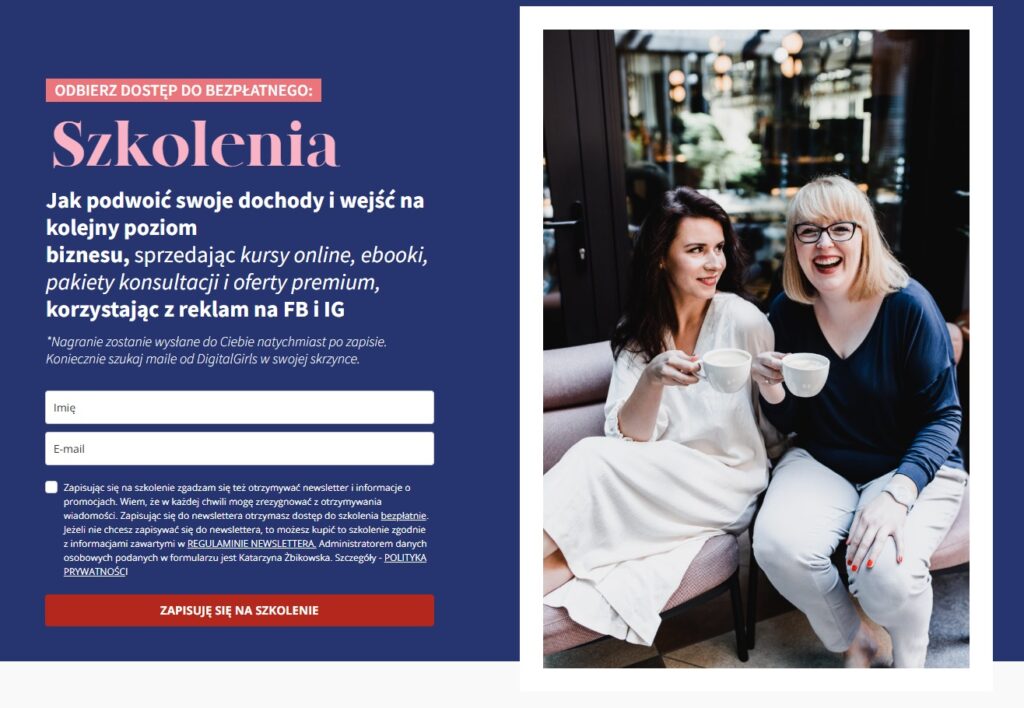
Kasia i Monika z #DigitalGirls są niekwestionowanymi mistrzyniami prowadzenia biznesu online. I to bardzo dobrze widać po ich formularzach zapisu – co nie powinno dziwić w sytuacji, w której ich newsletter jest ich głównym źródłem dochodu.
Poniższy przykład to formularz ze strony lądowania – dlatego ma układ pół na pół. W jednej części znajduje się formularz z zachętą do zapisu, a w drugiej – zdjęcie. I to zdjęcie jest częścią języka korzyści, bo pokazuje wizję życia, o jakim marzy ich potencjalna grupa odbiorców. Dodatkowo – pomaga zwizualizować sobie z kim odbędzie się szkolenie.
Plusy:
- konkretna i mierzalna obietnica: szkolenie, dzięki któremu podwoisz swoje dochody,
- graficzne CTA: zarówno tło całej sekcji, jak i przycisk, wyraźnie odróżniają się od reszty strony kolorystycznie,
- wyraźna informacja dla kogo to szkolenie jest: dla osób sprzedających kursy online, ebooki, pakiety konsultacji i oferty premium.
Na minus:
- tekst się częściowo rozjeżdża,
- choć stosowanie pogrubień oraz pochyleń tekstu jest fajnym sposobem na jego wyróżnienie, to trzeba uważać, żeby nie przesadzić w drugą stronę. W tym tekście należałoby pogrubić tekst „podwoić” oraz „dochody”,
- w obietnicy brakuje mi informacji w jakim czasie, np. podwoić swoje dochody w najbliższym kwartale.
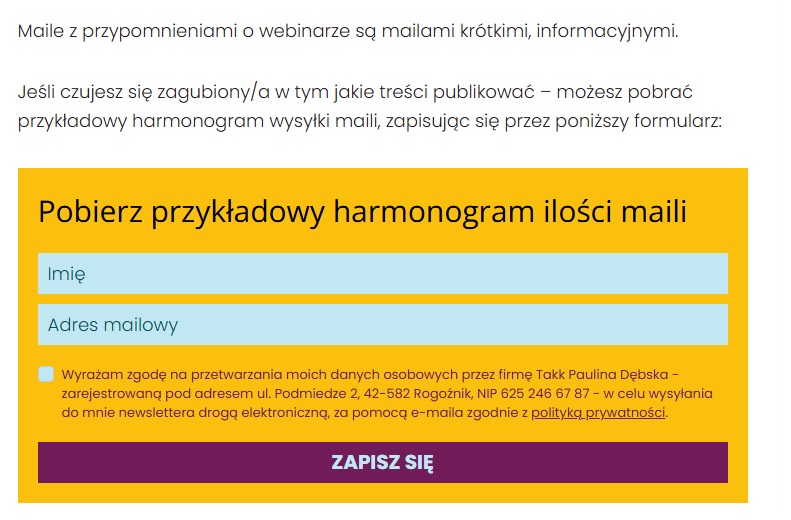
Ostatni przykład wzięłam z naszej strony internetowej. Jest to formularz we wpisie blogowym.
Na plus:
- formularz bardzo wyraźnie odróżnia się od reszty treści strony,
- mówienie językiem korzyści – informacja dla kogo jest ten prezent za zapis (dla osób, które nie wiedzą jakie treści publikować w kampanii sprzedażowej) oraz co można uzyskać (przykładowy harmonogram publikacji treści).
Na minus:
- cały tekst z językiem korzyści powinien się znaleźć w formularzu, a nie przed formularzem,
- choć jest konkretna obietnica – nie jest ona mierzalna i należałoby to poprawić,
- brakuje rozbicia obiekcji odbiorcy.
Jak tworzyć formularze zapisu?
Gdy mamy już całą koncepcję formularza zapisu, możemy się wziąć za jego tworzenie. Poniżej znajdziesz film instruktażowy jak stworzyć taki formularz zapisu w MailerLite, a pod nim – instrukcję w wersji tekstowej.
Po wejściu w pole Formularze pojawia się automatycznie przycisk stwórz formularz osadzony. Oprócz tego możecie dostępne są również opcje:
- pop-up – czyli wyskakujące okienko z prośbą o zapisanie się na newsletter,
- promocja – wyskakujące okienko, ale bez formularza zapisu.
Jednak dzisiaj zajmujemy się formularzem osadzonym, wykonując kolejno kroki:
- Klikamy w stwórz formularz osadzony i wpisujemy jego nazwę.
- Zaznaczamy grupę subskrybentów, do której się będą zapisywać ludzie zostawiający maila w danym formularzu. Pole jest obowiązkowe. Można wybrać grupę z już istniejących lub dodać nową, gdyż program na to pozwala. Polecam to rozwiązanie, ponieważ ułatwi Wam pracę w późniejszym czasie. Dzięki temu wiecie na co zapisali się Wasi subskrybenci i możecie wysyłać do nich bardziej spersonalizowane maile.
- Zatwierdzamy to pole przyciskiem zapisz i kontynuuj.
Ustawienia wyglądu formularza
MailerLite ma bardzo fajny system „drag and drop”, który bardzo ułatwia pracę nie tylko przy tworzeniu formularzy, ale również newsletterów czy stron lądowania.
Całe okno edycji formularza jest podzielone na dwie części. W prawym pasku bocznym znajdują się wszystkie ustawienia, a na środku jest podgląd formularza.
Podgląd formularza jest podzielony na bloki.
Na samej górze jest tekst – to właśnie tam umieszczamy informację o tym dlaczego warto zapisać się na nasz newsletter.
Poniżej są pola do uzupełnienia przez użytkowników, a pod nimi znajduje się przycisk.
Tak jak pisałam wcześniej – w prawym pasku bocznym znajdziemy pole ustawień. Nie ma znaczenia, czy wypełnimy je na początku, czy też na końcu. Ważne, aby o nim nie zapomnieć.
W ustawieniach formularza zaznaczcie pole confirmation checkbox – jest to pole obowiązkowe z uwagi na przepisy RODO. Taki checkbox musicie mieć na swojej stronie, aby użytkownicy mogli zaznaczyć pole, że zgadzają się na przetwarzanie swoich danych osobowych w celu otrzymywania newslettera.
Można też użyć pola marketing perrmission fields zamiast confirmation checkbox, aczkolwiek jest ono bardzo rozbudowane i zawiera szczegółowe pytania m.in. czy użytkownik wyraża zgodę na maile i personalizowane reklamy. Dodatkowo – niezaznaczenie go nie blokuje przesłania formularza. Co oznacza, że można zapisać się na newsletter nie wyrażając zgody na przetwarzanie danych osobowych.
Uważam, że ta bardziej rozbudowana forma nie jest aż tak bardzo potrzebna, ale nie jestem prawnikiem, dlatego odsyłam do osób mądrzejszych w tej kwestii ode mnie.
Klikając na ikonkę edytuj możecie zmienić jego treść i dać link do swojej polityki prywatności i/lub regulaminu newslettera.
Edycja pól formularza
Edycja pól jest bardzo prosta. Wystarczy najechać na dane pole i w górnym prawym rogu tego pola pojawia się szara ikonka edytowania. Naciskając na nią możesz np. zmienić tytuł, rozbudować opis czy pogrubić czcionkę – możliwości edycji wyglądu są naprawdę spore.
Po skończeniu edycji zatwierdzasz przyciskiem zapisz, a następnie wchodzisz w pole design (na górze paska ustawień) i tam możesz wybrać jak chcesz, aby Twój formularz wyglądał.
W tym polu masz pola rozwijalne i edytowalne. Możesz ustawić prawie wszystko – od ogólnych ustawień szerokości formularza (domyślny/pełna szerokość), przez manualne ustawienia szerokości, po wygląd ramek, kolory, zaokrąglenia rogów, wyrównanie… Pełna dowolność. Zatwierdzamy standardowo przyciskiem zapisz.
Zaraz obok mamy pola do ustawienia tła z możliwością wyboru koloru lub obrazka. Ustawienia tytułu to głównie wybranie rodzaju czcionki, jej rozmiaru, koloru, wyrównania, pogrubienia itp. To samo możemy zrobić w polu tekstu.
Następne pola to input, czyli pole do wpisania swoich danych np. imię, mail oraz pole potwierdzenie (ten nasz checkbox). Możliwości edytowania nie różnią się od poprzednich pól.
Mamy również pole przycisk (subscribe). Tu również wybieramy kolory (jaki ma mieć kolor gdy przycisku nie używamy, a jaki gdy na niego najedziemy), wielkość czcionki i wiele innych rzeczy. Treść napisu na przycisku również jest edytowalna.
Można też zmienić pole tła naciskając przycisk page background. Przycisk ten nie zmienia tła strony na której masz wstawiony formularz tylko pozwala ustawić tło, które już masz na swojej stronie po to, aby zobaczyć jak formularz komponuje z resztą Twojej strony.
Nazwy pól też możesz zmieniać. Można również dodawać nowe pola, zaznaczać czy są one polami wymaganymi, czy też nie, a także zamieniać pola miejscami.
Success Message
Niby jeśli chodzi o sam formularz to już wszystko, jednak pamiętaj, aby na górze strony wejść w pole success message – czyli wiadomość, która się wyświetla po tym, jak ktoś poda swoje dane do Twojego newslettera i zapis się uda. Pole jest również edytowalne. W treści możesz dać np. przypomnienie o potwierdzeniu zapisu na Twój newsletter wraz z informacją, by maila z potwierdzeniem szukać w folderze Spam lub Oferty.
Jeśli zamiast success message chcesz mieć osobną podstronę, na którą subskrybent zostanie przekierowany po uzupełnieniu formularza (np. w celu wyświetlenia jednorazowej/limitowanej czasowo oferty) – musisz:
- Wejść ponownie w ustawienia.
- Zaznaczyć pole Custom success page.
- Wkleić link do podstrony, na którą subskrybent ma zostać przekierowany po przesłaniu formularza, w polu Redirect URL.
Żeby zapisać ustawienia formularza, klikamy przycisk Zapisz. Po zapisaniu zostaniesz przekierowany_a do okna z podsumowaniem ustawień formularza. Nie wychodź jeszcze z niego – będzie nam potrzebne do ustawienia double opt-in.
Jednak o tym w następnym artykule 😉





a co jesli ktos nie ma firmy, pola do wypelnienia sa obowiazkowe…
Cześć! Dobre pytanie 🙂
Zauważ, że w danych do wypełnienia nie trzeba wypełniać pola na NIP, co oznacza, że wcale nie musisz mieć firmy, by móc założyć konto. Te dane są potrzebne przede wszystkim ze względu na RODO – w stopce pojawiają się dane podmiotu, który przetwarza dane osobowe i właśnie tak powinnaś te pola wypełniać. Jeśli piszesz bloga, możesz zamiast nazwy firmy podać jego nazwę, a zamiast adresu firmy – swój adres. Te dane będziesz mogła w każdej chwili zmienić w ustawieniach swojego konta.
Hej Paulina 😉 dzięki za bardzo przydatny wpis. Moja domena nie została zweryfikowana, ponieważ nie ma certyfikatu SSL. Poprzednią weryfikację (adresu e-mail) przeszłam pozytywnie. Czy mimo to będę mogła wysyłać newslettery?
Jeśli Twoja domena nie została zweryfikowana – nie. Jeśli jesteś na 100% pewna, że to wina certyfikatu SSL (z odrzuceniem z tego powodu jeszcze się nie spotkałam) – możesz zainstalować darmowy certyfikat Let’s Encrypt i ubiegać się o ponowne sprawdzenie (wystarczy napisać do supportu).
Hej 🙂 ten poradnik jest świetny ! 🙂 Mam pytanie. Zamieściłam formularz na stronie i wygląda jakby wszystko działało ale na maila na którego zapisze sie do newslettera nie przychodzi zaden mail potwierdzajacy i w mailerlite nie widze czy ktos zapisał sie do newslettera.
Prawdopodobnie mail potwierdzający wpada gdzieś do SPAMU. Spróbuj wyszukać w swojej skrzynce pocztowej po nazwie lub adresie mailowym, z którego wysyłasz mail potwierdzający. Dopóki zapis nie zostanie potwierdzony – Twoi subskrybenci zostają w zakładce „niepotwierdzeni”.
Jest też możliwość, że mail został odbity – zdarza się to, gdy ktoś zapisał się z nieprawidłowego adresu mailowego lub gdy nie przeedytowałaś maila potwierdzającego. Da się to sprawdzić, wchodząc w panel konkretnego subskrybenta (czyli poprzez wyszukanie adresu mailowego, z którego robiłaś próbny zapis).
Więcej o ogarnianiu subskrybentów mówiłam na tym filmie: https://youtu.be/z_fqrJ2WFMI
Gdybyś dalej miała problem, pisz do mnie na maila 😉
hej!Chce stworzyc formularz do zapisu na zapytanie o oferte, wiec to nie bedzie newsletter tylko zwykly formularz, nie mam zadnej grupy subskrybentow, jak to zrobic z mailer lite, bo widze ze nastepny krok to podaj grupe subskrybentow. Na przyklad wlasnie jak to ty masz ten formularz w ktorym ja teraz pisze, jak to zrobic?
tylko nie jako komentarz lecz jako formularz 🙂
Cześć Aga.
Formularz kontaktowy najlepiej zrobić przy pomocy narzędzia do formularzy kontaktowych, nie MailerLite. Dużo zależy od tego, jaki masz motyw i jakich konkretnie funkcji potrzebujesz. Najbardziej polecaną wtyczką do formularzy kontaktowych jest Contact Form. Niektóre motywy (jak Divi) mają wbudowaną funkcję formularzy u siebie.
Tworzenie formularza kontaktowego w MailerLite to za dużo zachodu. To jest narzędzie stricte do tworzenia newslettera, więc przy formularzu trzeba by było się mocno nakombinować 🙂
Witaj Paulino. Przydatny tekst 🙂 A czy da się zrobić tak, by pola zaznaczenia np. o zapoznaniu się z regulaminem były wymagane? W tej chwili po wypełnieniu formularza, nie zaznaczeniu żadnych checkboxów i wysłaniu formularza przechodzimy na str podziękowania, a subskrybent jest dodawany do danej grupy.
Ahh zapewne to pole Checkbox confirmation 🙂 A jeśli chcę by wszystkie (3) checkboxy były wymagane? Z góry dziękuję za pomoc 🙂
Niestety – nie da się tego zrobić. Z założenia zgody marketingowe nie mogą być wymagane, żeby ktoś mógł zapisać się na Twój newsletter.
Dzięki za wpis. Bardzo przydatny.
Wiesz może jak ustawić w mailerlite opcję wypisania z listy subskrybentów. Czy to się dzieje z automatu i w jaki sposób można dodać ten link do maila.
Tak, wypisywanie dzieje się z automatu. Link do anulowania subskrypcji dodaje się automatycznie w stopce każdego maila (poza mailem z potwierdzeniem zapisu na newsletter).
Mam pytanie – jeśli mam kilka stron, to mam je wszystkie podpiąć pod jedno konto, czy dla każdej strony zakładać oddzielne konto?
Bardzo wartościowy artykuł! Bardzo mi pomogłaś ogarnąć pierwszy formularz. Dziękuję. Mam jednak problem. Zrobiłam formularz zapisu na stronie MailerLite (tam przeszłam wszystkie kroki/elementy) i kod osadziłam na swojej stronie. Wyświetlił się pięknie formularz zapisu ale niestety coś nie działa. Po wpisaniu danych nie przechodzi się dalej, nie wyświetla się strona podziękowania, nie ma maila potwierdzającego, no i nie zapisują się subskrybenci. Czy miałabyś jakiś pomysł, gdzie leży problem? Posprawdzałam już tysiąc razy wszystkie elementy i nie mogę znaleźć przyczyny.
Jak mam dodać formularz aby czytał mi dodatkowe pola, które do niego dodam (imię, nazwisko,etc.)
Pozdrawiam
Dobre info bo ja tez chcę ogarnąć newslettera i formularze, a nie za bardzo wiedziałem od czego zacząć, serio pomocne